製品
AIアシスタントでスタンプカードを運用:ClaudeとChatGPTからreloopを操作
Claude、ChatGPT、Cursorをreloopに接続。数値の確認、プログラムの調整、チラシ作成をチャットで。お客様に見える操作はあなたが承認します。
これからは、AIアシスタントからもreloopを操作できます。Claude、ChatGPT、Cursorなどのアシスタントをアカウントに接続し、やりたいことを書くだけです。アシスタントが数値を読み取り、プログラムを調整し、チラシをデザインし、キャンペーンを準備します。お客様の目に触れる操作は、すべてあなたの承認後にはじめて実行されます。
これまでは、こうした作業をダッシュボードでクリックして行っていました。それは今後も変わりません。AIアシスタントは追加の手段です。特に役立つのは、知りたいことはあるのにダッシュボードのどこに答えがあるか分からないときや、複数の手順を一文で済ませたいときです。たとえば「空いている午後にダブルスタンプを設定して、合うWalletメッセージも書いて」といった具合です。
概要: reloopはこの機能に Model Context Protocol(MCP) を使っています。MCPは、AIアシスタントがほかのサービスのツールを使えるようにするオープンな標準です。reloopがツールを提供し、アシスタントは会話の中でそれを呼び出します。使えるのは、接続時にあなたが与えた権限の範囲だけです。
AIアシスタントがreloopでできること
アシスタントはダッシュボードと同じ機能で動きます。あなた自身ができる以上のことは決してできず、ご契約のプランの範囲内にとどまります。プランに含まれない機能を使おうとすると、抜け道ではなくお知らせが返されます。
| 分野 | 書ける内容の例 | 何が起こるか |
|---|---|---|
| 集計 | 「先週のコーヒーカードは、その前の週と比べてどうだった?」 | スタンプ数、特典の利用、新規・アクティブなカードを前の期間との増減つきで取得し、要約します。 |
| レポート | 「10月の月次レポートを作って」 | グラフ、短い評価、具体的な提案がそろった週次または月次レポートを作成します。 |
| プログラム | 「特典を『クロワッサン1個無料』に変えて、先にプレビューを見せて」 | 保存する前に、変更点を変更前/変更後で、カードをWalletのプレビューで確認できます。 |
| 販促物 | 「QRコード入りのA5卓上POPを作って」 | QRコード入りの印刷用PDFをダウンロードできます。 |
| キャンペーン | 「火曜の14時〜17時にダブルスタンプを設定して」 | キャンペーンが作成され、あなたの承認後に有効になります。 |
| メッセージ | 「キャンペーンのWalletメッセージの下書きを書いて」 | ロック画面のプレビューと受信者数を表示します。送信はあなたの承認後です。 |
アシスタントがインタラクティブ表示(MCP Apps)に対応していれば、プログラムスタジオ、指標、承認、画像アップロード、AIチラシがチャット内に小さな画面として表示されます。対応していないアシスタントでも、同じ内容をテキスト、画像、ダウンロードリンクとして受け取れます。
アシスタントの接続方法
技術的な知識も、reloop側でのインストールも不要です。店舗のオーナーであれば、ダッシュボードのメニュー 「AI アシスタント」 にすべてがそろっています。
- アドレスをコピーする。 ダッシュボードで「AI アシスタント」を開くと、アシスタント用のアドレス
https://reloop.cards/mcpが表示されます。 - アシスタントに追加する。 このアドレスをコネクタまたはMCPサーバーとして追加します(アシスタントごとの手順は下記)。
- reloopにサインインする。 アシスタントがreloopのサインイン画面を開くので、いつものアカウントでサインインします。
- 権限を選んで接続する。 アシスタントに許可する操作、重要な操作の確認方法、接続の有効期間を決めます。「接続する」をクリックすれば完了です。
その後は、有効期限が切れるか切断するまで、再度サインインせずに使えます。最初の一言には「reloopで私のために何ができる?」がおすすめです。
Claude、ChatGPT、Cursorなど
| アシスタント | reloopの追加方法 |
|---|---|
| Claude(Web/デスクトップ) | 設定 → コネクタ → カスタムコネクタを追加 → アドレスを貼り付け。 |
| ChatGPT | 設定 → アプリとコネクタ → 作成 → アドレスを貼り付け、認証はOAuthを選択。 |
| Claude Code | ターミナルで claude mcp add --transport http reloop https://reloop.cards/mcp |
| Cursor、VS Codeなどのクライアント | アドレスをHTTPサーバーとして追加。サインインは自動で行われます。 |
日々の業務に使えるプロンプト例
コマンドを覚える必要はありません。同僚に説明するように書いてください。はじめに試せる例をいくつか紹介します。
数値を理解する
- 「10月の新規カード数と特典の利用数は?」
- 「火曜日はどの時間帯がいちばん空いている?」
- 「スタッフのレナは今週何個スタンプを付けた?」
- 「週次レポートを作って、次に何をすべきか教えて」
アクティベーション率や達成率といった指標の意味は、記事ロイヤルティレポートを理解する:本当に重要な6つの指標で解説しています。
プログラムとデザインを整える
- 「うちのWebサイトからロゴを取り込んで、Apple Walletでのカードを見せて」
- 「カードの色を少し濃くして。ただし文字は読みやすいままにして」
- 「プログラムをチェックして改善案を出して。まだ何も保存しないで」
ヒント:アシスタントに画像を渡したいときは、アップロード用リンクを発行してもらえます。そのリンクから、ファイルをreloopのアカウントに直接アップロードできます。
店頭用の販促物
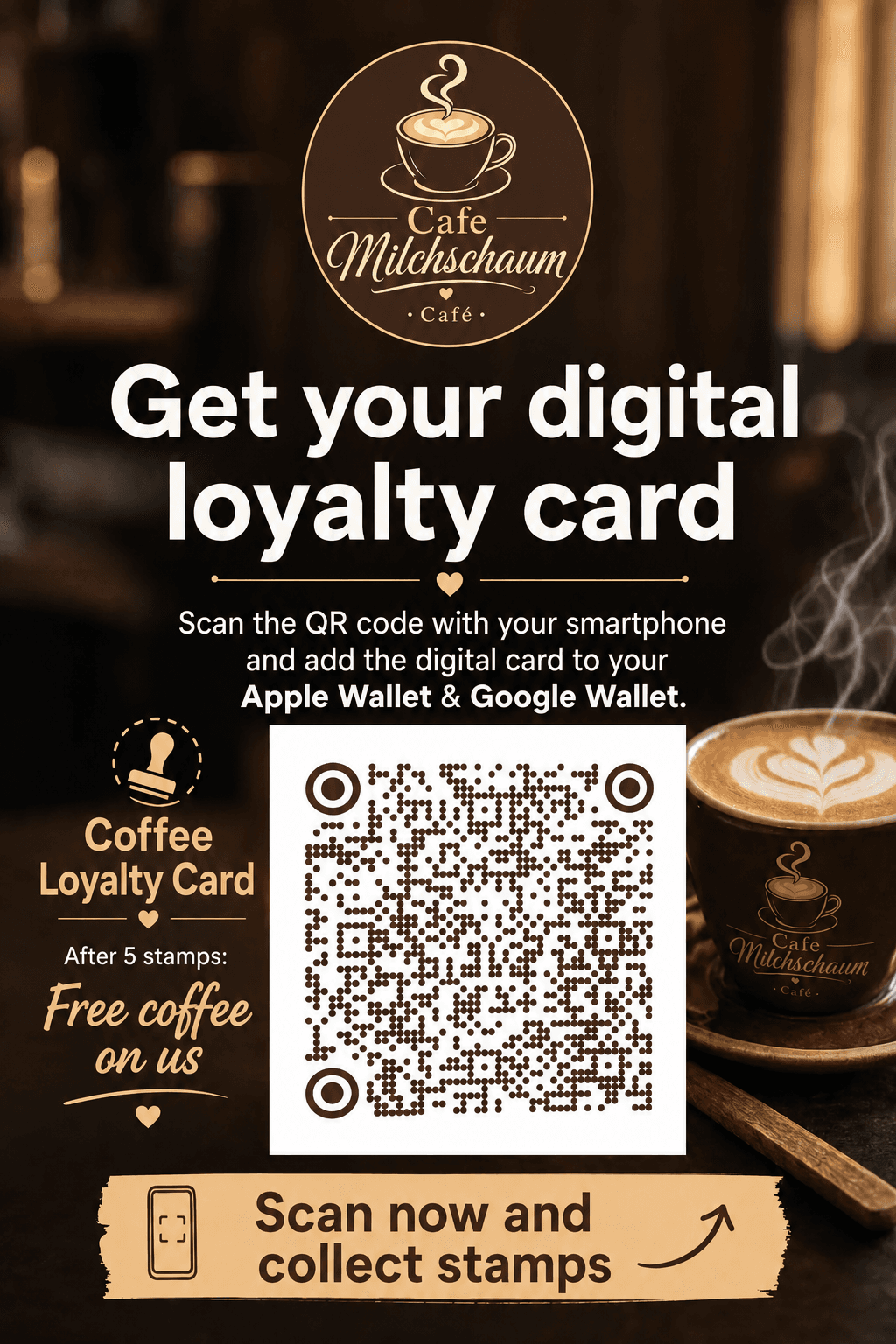
- 「会員登録用QRコード入りのA5卓上POPを作って」
- 「『10杯目のコーヒーはサービスです』という見出しで、ビンテージ風のAIチラシをデザインして」
- 「iPhoneとAndroidで私のカードがどう見えるか見せて。スタッフに見せたいので」
キャンペーンとメッセージを準備する
- 「11月は、空いている火曜の午後14時〜17時にダブルスタンプを設定して」
- 「キャンペーンの短いWalletメッセージを書いて、ロック画面での見え方を見せて」
こうしたキャンペーンの上手な計画方法は、記事ダブルスタンプ:閑散時間帯をねらって埋める方法で紹介しています。Walletメッセージについての注意点:プッシュ通知として届くのはGoogle Walletのカードだけです。Apple Walletにはそのための仕組みがありません。
セキュリティ:主導権はあなたに
お客様のカードを変更できるアシスタントには、明確な制限が必要です。そのためreloopでは次のようになっています。
権限はあなたが決める
接続時に、閲覧のみ(統計、プログラム、設定の閲覧)、編集(加えてプログラム、デザイン、テキスト、店舗所在地の変更。公開と送信は不可)、フルアクセス(加えて公開、キャンペーン送信、スタンプ付与。いずれも承認あり)から選びます。個別の権限をオン・オフすることもできます。権限を増やすには新しい接続が必要で、アシスタントがあとから権限を追加することはできません。
接続の有効期間も、30日、90日、切断するまで、から選べます。
お客様に見えるものはすべて承認制
メッセージの送信、プログラム変更の公開、スタンプの付与、個人データを含むエクスポート。こうした操作は、人が承認してからはじめてreloopが実行します。接続時の設定に応じて、アシスタントが承認用リンクを表示するか、ダッシュボードに承認待ちとして届きます。承認ページでは、何が実行されるのか、変更であれば変更前と変更後を正確に確認できます。
アシスタントが自分自身を承認することはできません。仮に悪意のあるテキストがアシスタントを誘導しようとしても、外部に影響する操作には必ずあなたの確認が必要です。
顧客データは省略表示
初期設定では、アシスタントにはお客様の名前とメールアドレスが省略された形でしか見えません。完全な顧客データを受け取れるのは、「顧客データ全体の閲覧とエクスポート」の権限をあなたが明示的に与えた場合だけです。
データ保護の観点で重要な点:アシスタントがreloopから取得した情報は、アシスタントの提供元に送信されます。顧客データを共有する前に、その提供元とデータ処理契約を結んでいるか確認してください。
すべて追跡でき、いつでも切断できる
ダッシュボードの「AI アシスタント」では、すべての接続と最終利用日時、そしてアクティビティの記録で、アシスタントがどの操作をどんな結果で呼び出したかを確認できます。「切断」を押せば接続は終了し、アクセスはただちに止まります。
- 権限は自分で選択:閲覧のみ、編集、フルアクセス
- 外部に影響する操作は人の承認後のみ
- 顧客データは初期設定で省略表示
- 接続ごとのアクティビティ記録
- どの接続もワンクリックで切断可能
アシスタントにできないこと
プログラムや顧客データの削除、データ保護に関する依頼への対応、プランの変更や解約は、ダッシュボードでのみ行えます。アシスタントは支払いもできません。できるのは、あなた自身が手続きを完了するためのリンクを作成するところまでです。
自動化のための個人用アクセストークン
チャットを使わない処理、たとえばn8nでの週次レポートや独自のスクリプトには、「AI アシスタント」で個人用アクセストークンを作成します。トークンでできるのは閲覧と内部的な編集までで、お客様に見える操作は行えません。トークンは一度しか表示されず、有効期限があり、いつでも取り消せます。
そのほかの新機能
AIアシスタントのほかにも、ここ数週間で、主に店舗からのフィードバックをもとにした改善がいくつか公開されています。
| 新機能 | メリット |
|---|---|
| お客様一覧に名前を表示 | お客様一覧に、カード番号の代わりに姓名とメールアドレスが表示されます(登録フォームで入力をお願いしている場合)。検索では名前やメールアドレスでお客様を探せます。 |
| スタッフ別の統計 | 指標、推移グラフ、混雑する時間帯を、スタッフ1人に絞って表示できます。 |
| アクティビティのエクスポート | 自由に選んだ期間(最長366日)のアクティビティを、お客様の名前、メールアドレス、スタッフ名つきでCSVとしてエクスポートできます。スタッフ1人に絞ることも可能です。 |
| 「お客様が来店する時間帯は?」 | 時間帯別のグラフで、最も混む時間と空いている時間が分かります。キャンペーンの計画に最適です。 |
| より正確な数値 | 「新規カード」は、実際にWalletに保存されたカード、またはすでにスタンプを受け取ったカードだけを数えます。すべての指標は選択した期間が基準です。 |
| 余分なスタンプを保持 | プログラムごとに選択できます。目標を超えたスタンプは保持され、特典の利用時には必要な数だけが差し引かれます。 |
| チーム精算のPDF | チーム全員分の精算を、期間を自由に選んで作成できます。 |
| ホーム画面にスキャナー | スタッフ用スキャナーを、AndroidとiPhoneのホーム画面にショートカットとして追加できます。アプリのインストールは不要です。 |
見逃していた方へ:お客様はNFCタッチで自分でスタンプを集めることもできるようになりました。またダブルスタンプで、空いている時間帯をねらって集客できます。
AIアシスタントに関するよくある質問
どのAIアシスタントがreloopに対応していますか?
Claude(Web、デスクトップ、Claude Code)、ChatGPT、Cursor、VS Code、そのほかMCPに対応したアシスタントです。どれも同じアドレス https://reloop.cards/mcp を入力します。
技術的な知識は必要ですか?
いいえ。アシスタントにアドレスを追加し、reloopにサインインして権限を選ぶだけです。数分で終わります。
アシスタントが私の許可なくお客様に何かを送ることはありますか?
いいえ。メッセージ、公開されるプログラム変更、スタンプの付与、個人データを含むエクスポートは、人の承認後にはじめてreloopが実行します。
アシスタントはお客様のデータを見られますか?
明示的に許可しない限り、省略された形でのみ見えます。取得されたデータはアシスタントの提供元に送られる点にご注意ください。
誰がアシスタントを接続できますか?
店舗のオーナーが、自分の店舗に対して接続できます。PINでログインするスタッフアカウントは接続できません。
アシスタントはダッシュボードの代わりになりますか?
いいえ。アシスタントが変更した内容はすぐにダッシュボードに反映され、そこで引き続き編集できます。多くの回答には、該当するダッシュボードのページへの直接リンクが含まれます。
接続を切るにはどうすればいいですか?
ダッシュボードの「AI アシスタント」で、該当する接続の「切断」をクリックします。アシスタントはただちにアクセスできなくなります。
さっそく試してみましょう
AIアシスタントを使えば、集計、プログラムの手入れ、販促を会話の中で進められます。それでも、お客様に関わる判断はすべてあなたの手に残ります。ダッシュボードでメニュー「AI アシスタント」を開き、アドレスをコピーして、アシスタントに最初の質問をしてみてください。