Producto
Tu tarjeta de sellos con asistente de IA: reloop en Claude y ChatGPT
Conecta Claude, ChatGPT o Cursor con reloop: consulta cifras, ajusta programas y crea flyers en el chat. Lo que ven tus clientes lo apruebas tú.
A partir de ahora también puedes manejar reloop desde tu asistente de IA: conecta Claude, ChatGPT, Cursor u otro asistente con tu cuenta y escribe simplemente lo que necesitas. El asistente lee tus cifras, ajusta tu programa, diseña flyers y prepara promociones. Todo lo que vayan a ver tus clientes solo ocurre después de que tú lo apruebes.
Hasta ahora hacías todo esto haciendo clic en el panel. Eso no cambia: el asistente de IA es una vía adicional. Merece la pena sobre todo cuando tienes una pregunta pero no sabes dónde está la respuesta en el panel, o cuando quieres resolver varios pasos en una sola frase: «Planifica sellos dobles para las tardes tranquilas y escríbeme un mensaje de Wallet adecuado».
En resumen: reloop utiliza para ello el Model Context Protocol (MCP), un estándar abierto con el que los asistentes de IA usan herramientas de otros servicios. reloop pone a disposición esas herramientas; tu asistente las utiliza durante la conversación, con exactamente los permisos que le das al conectarlo.
Lo que tu asistente de IA hace con reloop
El asistente trabaja con las mismas funciones que tu panel. Nunca puede hacer más que tú, y se mantiene dentro de tu plan: si a tu plan le falta una función, recibe un aviso en lugar de un atajo.
| Área | Lo que puedes escribir | Qué ocurre |
|---|---|---|
| Estadísticas | «¿Cómo fue mi tarjeta de café la semana pasada comparada con la anterior?» | El asistente obtiene sellos, canjes, tarjetas nuevas y activas, con la variación respecto al periodo anterior, y lo resume. |
| Informes | «Prepárame el informe mensual de octubre.» | Un informe semanal o mensual listo, con gráficos, una breve valoración y recomendaciones concretas. |
| Programa | «Cambia el premio a “1 cruasán gratis” y enséñame antes la vista previa.» | Ves el cambio como antes/después y la tarjeta como vista previa de Wallet antes de guardar nada. |
| Marketing | «Hazme un expositor de mesa A5 con el código QR.» | Un PDF listo para imprimir con tu código QR para descargar. |
| Promociones | «Planifica sellos dobles los martes de 14 a 17 h.» | La promoción se crea; se activa después de tu aprobación. |
| Mensajes | «Redacta un mensaje de Wallet sobre la promoción.» | Una vista previa de la pantalla de bloqueo con el número de destinatarios; solo se envía después de tu aprobación. |
Si tu asistente admite vistas interactivas (MCP Apps), el estudio de programas, los indicadores, las aprobaciones, la subida de imágenes y los flyers de IA aparecen como una pequeña interfaz directamente en el chat. En el resto de asistentes recibes el mismo contenido como texto, imagen o enlace de descarga.
Cómo conectar tu asistente
No necesitas conocimientos técnicos ni instalar nada en reloop. Como propietario o propietaria del negocio, encontrarás todo en el panel, en la opción de menú «Asistente de IA».
- Copia la dirección. Abre «Asistente de IA» en el panel. Ahí aparece la dirección para tu asistente:
https://reloop.cards/mcp. - Añádela en el asistente. Añade la dirección como conector o servidor MCP (detalles de cada asistente más abajo).
- Inicia sesión en reloop. Tu asistente abre el inicio de sesión de reloop. Entra con tu cuenta habitual.
- Elige los permisos y conecta. Decides qué puede hacer el asistente, cómo confirmas las acciones críticas y cuánto tiempo es válida la conexión. Un clic en «Conectar» y listo.
Después, la conexión funciona sin volver a iniciar sesión hasta que caduque o la desconectes. Una buena primera frase en el chat: «¿Qué puedes hacer por mí en reloop?»
Claude, ChatGPT, Cursor y otros
| Asistente | Cómo añadir reloop |
|---|---|
| Claude (web y escritorio) | Ajustes → Conectores → Añadir conector personalizado → pegar la dirección. |
| ChatGPT | Ajustes → Apps y conectores → Crear → pegar la dirección y elegir OAuth como autenticación. |
| Claude Code | En el terminal: claude mcp add --transport http reloop https://reloop.cards/mcp |
| Cursor, VS Code y otros clientes MCP | Añadir la dirección como servidor HTTP: el inicio de sesión es automático. |
Ejemplos de peticiones para tu día a día
No tienes que aprender comandos. Escribe como se lo explicarías a una compañera. Algunos ejemplos para empezar:
Entender tus cifras
- «¿Cuántas tarjetas nuevas y canjes tuvimos en octubre?»
- «¿A qué horas hay menos movimiento los martes?»
- «¿Cuántos sellos ha dado Lena, de mi equipo, esta semana?»
- «Prepara el informe semanal y dime qué debería hacer a continuación.»
Qué hay detrás de indicadores como la tasa de activación o de finalización lo explica el artículo Entender los informes de fidelización: 6 métricas que de verdad importan.
Cuidar tu programa y tu diseño
- «Coge el logo de mi web y enséñame la tarjeta en Apple Wallet.»
- «Oscurece un poco el color de la tarjeta, pero asegúrate de que el texto se siga leyendo bien.»
- «Revisa mi programa y propónme mejoras; no guardes nada todavía.»
Consejo: si quieres enviarle una imagen al asistente, puede generarte un enlace de subida. Con él cargas el archivo directamente en tu cuenta de reloop.
Material para el mostrador
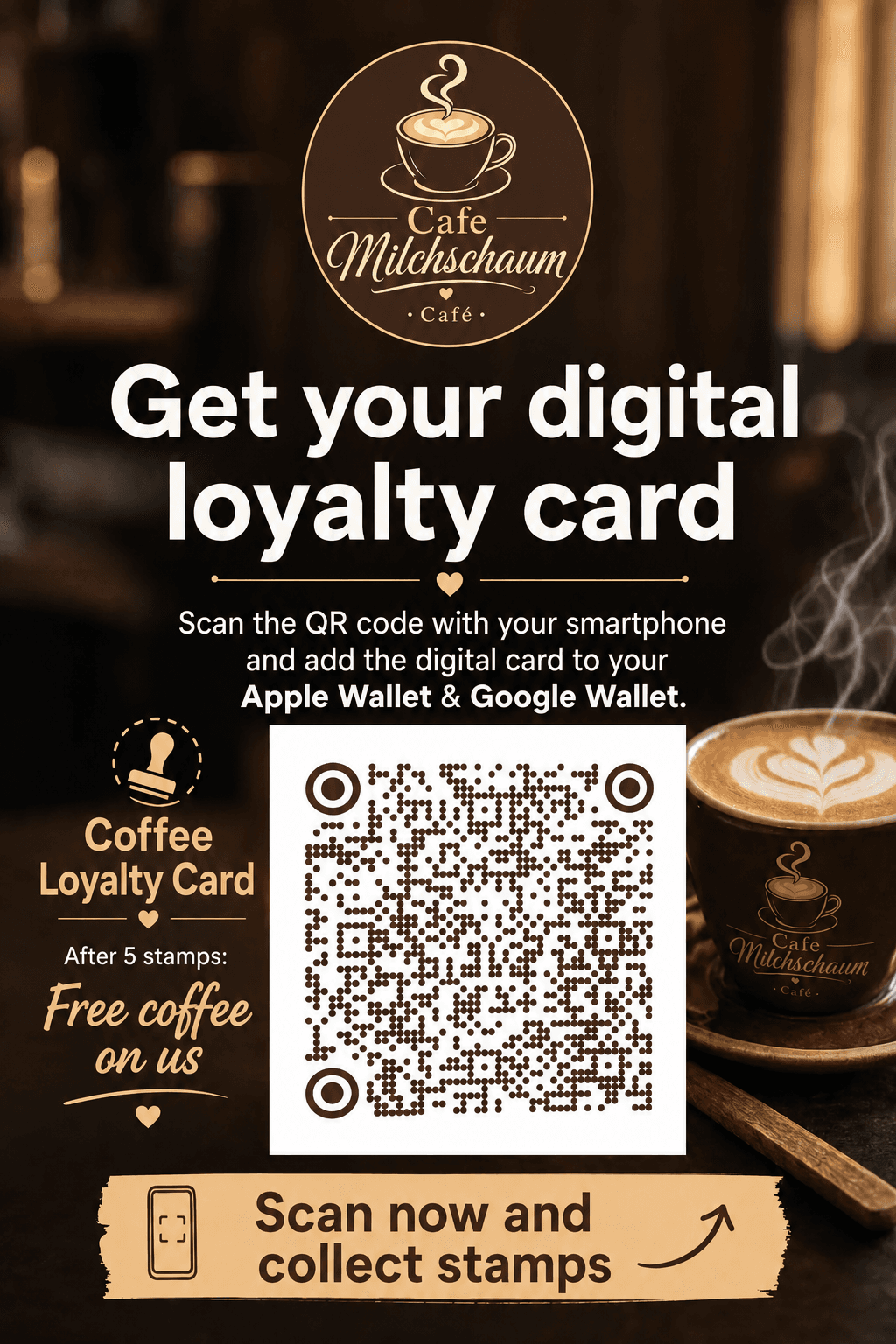
- «Crea un expositor de mesa A5 con el código QR para registrarse.»
- «Diseña un flyer de IA de estilo vintage con el titular “Tu 10.º café corre de nuestra cuenta”.»
- «Enséñame cómo se ve mi tarjeta en iPhone y Android; quiero mostrársela a mi equipo.»
Preparar promociones y mensajes
- «En noviembre, planifica sellos dobles para las tardes tranquilas de los martes, de 14 a 17 h.»
- «Escribe un mensaje corto de Wallet sobre la promoción y enséñame cómo se ve en la pantalla de bloqueo.»
Cómo planificar bien este tipo de promociones lo cuenta el artículo Sellos dobles: cómo llenar las horas tranquilas de forma selectiva. Ten en cuenta con los mensajes de Wallet: como notificación push solo llegan a las tarjetas de Google Wallet, porque Apple Wallet no ofrece una interfaz para ello.
Seguridad: tú mantienes el control
Un asistente que puede modificar las tarjetas de tus clientes necesita límites claros. Por eso en reloop funciona así:
Tú decides los permisos
Al conectar eliges entre Solo lectura (ver estadísticas, programas y ajustes), Editar (además, cambiar programas, diseño, textos y ubicaciones, sin publicar ni enviar) y Acceso completo (además, publicar, enviar campañas y registrar sellos, siempre con aprobación). También puedes activar o desactivar permisos concretos. Más permisos solo se obtienen con una conexión nueva, nunca los añade el asistente después.
Además decides cuánto tiempo es válida la conexión: 30 días, 90 días o hasta que la desconectes.
Aprobación para todo lo que ven tus clientes
Enviar mensajes, publicar cambios en el programa, registrar sellos, exportar datos personales: reloop solo ejecuta estas acciones cuando una persona las ha aprobado. El asistente te muestra un enlace de aprobación, o la solicitud aparece como aprobación pendiente en tu panel, según lo que hayas elegido al conectar. En la página de aprobación ves exactamente qué va a ocurrir y, en los cambios, el antes y el después.
El asistente no puede aprobarse a sí mismo. Aunque un texto manipulado intentara inducirlo a algo, cada acción con efecto hacia fuera necesita tu confirmación.
Datos de clientes solo abreviados
Por defecto, el asistente solo ve abreviados los nombres y correos electrónicos de tus clientes. Solo recibe los datos completos si concedes expresamente el permiso «Ver y exportar datos completos de clientes».
Importante para la protección de datos: lo que tu asistente obtiene a través de reloop se transmite al proveedor del asistente. Por eso, comprueba si tienes un contrato de encargo del tratamiento con ese proveedor antes de compartir datos de clientes.
Todo trazable, desconectable en cualquier momento
En el panel, en «Asistente de IA», ves todas las conexiones, cuándo estuvieron activas por última vez y, en el registro de actividad, qué acciones ha utilizado el asistente y con qué resultado. Con «Desconectar» terminas una conexión: el acceso se corta al instante.
- Eliges tú los permisos: solo lectura, editar o acceso completo
- Acciones con efecto hacia fuera solo tras aprobación humana
- Datos de clientes abreviados por defecto
- Registro de actividad para cada conexión
- Cualquier conexión se desconecta con un clic
Lo que el asistente no puede hacer
Borrar programas o datos de clientes, tramitar solicitudes de protección de datos, cambiar o cancelar tu plan: todo eso se queda en el panel. El asistente tampoco puede pagar; como mucho genera un enlace con el que tú mismo completas la compra.
Tokens de acceso personales para automatizaciones
Para procesos sin chat, como un informe semanal con n8n o un script propio, creas un token de acceso personal en «Asistente de IA». Un token puede leer y hacer cambios internos; con él no son posibles las acciones que ven tus clientes. El token se muestra una sola vez, tiene fecha de caducidad y se puede revocar en cualquier momento.
Además, novedades en reloop
Junto al asistente de IA, en las últimas semanas han salido varias mejoras, la mayoría a partir de comentarios de negocios:
| Novedad | Qué te aporta |
|---|---|
| Nombres en la lista de clientes | La lista de clientes muestra nombre, apellidos y correo en lugar de un número de tarjeta, siempre que tu registro los pida. La búsqueda encuentra clientes por nombre o correo. |
| Estadísticas por empleado | Indicadores, evolución y horas punta se pueden limitar a un miembro del equipo. |
| Exportar actividad | Exporta la actividad en CSV para el periodo que elijas (hasta 366 días), con nombres y correos de clientes y nombres del equipo, si quieres solo de una persona. |
| «¿Cuándo vienen tus clientes?» | Un gráfico por horas muestra tus momentos de más y de menos movimiento, ideal para planificar promociones. |
| Cifras más honestas | «Tarjetas nuevas» solo cuenta las tarjetas que se han guardado de verdad en un Wallet o que ya han recibido un sello. Todos los indicadores se refieren al periodo seleccionado. |
| Conservar sellos sobrantes | Opcional por programa: los sellos por encima del objetivo se conservan y al canjear solo se descuentan los necesarios. |
| Liquidación del equipo en PDF | Una liquidación para todo el equipo, con el periodo que elijas. |
| Escáner en la pantalla de inicio | Tu equipo añade el escáner de empleados a la pantalla de inicio en Android y iPhone como acceso directo, sin instalar ninguna app. |
Por si te las perdiste: tus clientes ya pueden sellar ellos mismos con un toque NFC, y con los sellos dobles animas de forma selectiva las horas tranquilas.
Preguntas frecuentes sobre el asistente de IA
¿Qué asistentes de IA funcionan con reloop?
Claude (web, escritorio y Claude Code), ChatGPT, Cursor, VS Code y otros asistentes compatibles con MCP. En todos introduces la misma dirección: https://reloop.cards/mcp.
¿Necesito conocimientos técnicos?
No. Añades la dirección en tu asistente, inicias sesión en reloop y eliges los permisos. Lleva unos minutos.
¿Puede el asistente enviar algo a mis clientes sin mi permiso?
No. Mensajes, cambios publicados en el programa, registros de sellos y exportaciones con datos personales solo los ejecuta reloop tras la aprobación de una persona.
¿Ve el asistente los datos de mis clientes?
Solo abreviados, salvo que permitas expresamente más. Ten en cuenta que los datos obtenidos llegan al proveedor de tu asistente.
¿Quién puede conectar un asistente?
Los propietarios de un negocio, para su propio negocio. Las cuentas de empleados con acceso por PIN no pueden conectar un asistente.
¿Sustituye el asistente al panel?
No. Todo lo que cambia el asistente aparece al momento en el panel, donde puedes seguir editándolo. Muchas respuestas incluyen un enlace directo a la página correspondiente del panel.
¿Cómo desconecto el asistente?
En el panel, en «Asistente de IA», haz clic en «Desconectar» en la conexión correspondiente. El asistente pierde el acceso al instante.
Pruébalo ahora
Con el asistente de IA resuelves estadísticas, mantenimiento del programa y marketing en una conversación, y aun así cada decisión que afecta a tus clientes sigue en tus manos. Abre la opción de menú «Asistente de IA» en el panel, copia la dirección y hazle la primera pregunta a tu asistente.