Ürün
Yapay zekâ asistanıyla damga kartı: Claude ve ChatGPT’de reloop
Claude, ChatGPT veya Cursor’ı reloop’a bağlayın: rakamlar, programlar ve el ilanları sohbette. Müşterilerin gördüğünü siz onaylarsınız.
Artık reloop’u yapay zekâ asistanınızdan da yönetebilirsiniz: Claude, ChatGPT, Cursor veya başka bir asistanı hesabınıza bağlayın ve neye ihtiyacınız olduğunu yazmanız yeterli. Asistan rakamlarınızı okur, programınızı düzenler, el ilanı tasarlar ve kampanyaları hazırlar. Müşterilerinizin göreceği her şey ancak sizin onayınızdan sonra gerçekleşir.
Şimdiye kadar bunların hepsini panelde tıklayarak yapıyordunuz. Bu aynen devam ediyor – yapay zekâ asistanı ek bir yol. Özellikle bir sorunuz olduğunda ama cevabın panelde nerede olduğunu bilmediğinizde ya da birkaç adımı tek cümleyle halletmek istediğinizde işe yarar: “Sakin öğleden sonralar için çift damga planla ve bana uygun bir Wallet mesajı yaz.”
Kısaca: reloop bunun için Model Context Protocol (MCP) kullanır. MCP, yapay zekâ asistanlarının başka hizmetlerin araçlarını kullanmasını sağlayan açık bir standarttır. reloop bu araçları sunar; asistanınız bunları sohbet sırasında, bağlarken ona verdiğiniz yetkilerle kullanır.
Yapay zekâ asistanınız reloop ile neler yapar
Asistan, panelinizdeki işlevlerin aynısıyla çalışır. Hiçbir zaman sizden fazlasını yapamaz ve tarifenizin sınırları içinde kalır: Tarifenizde bir özellik yoksa kestirme yol yerine bir bilgilendirme alır.
| Alan | Ne yazabilirsiniz | Ne olur |
|---|---|---|
| İstatistikler | “Kahve kartım geçen hafta bir önceki haftaya göre nasıldı?” | Asistan damgaları, kullanılan ödülleri, yeni ve aktif kartları önceki döneme göre değişimle birlikte getirir ve özetler. |
| Raporlar | “Bana ekim ayı raporunu hazırla.” | Grafikler, kısa bir değerlendirme ve somut önerilerle hazır bir haftalık veya aylık rapor. |
| Program | “Ödülü ‘1 kruvasan bedava’ olarak değiştir ve önce önizlemeyi göster.” | Hiçbir şey kaydedilmeden önce değişikliği önce/sonra olarak ve kartı Wallet önizlemesi olarak görürsünüz. |
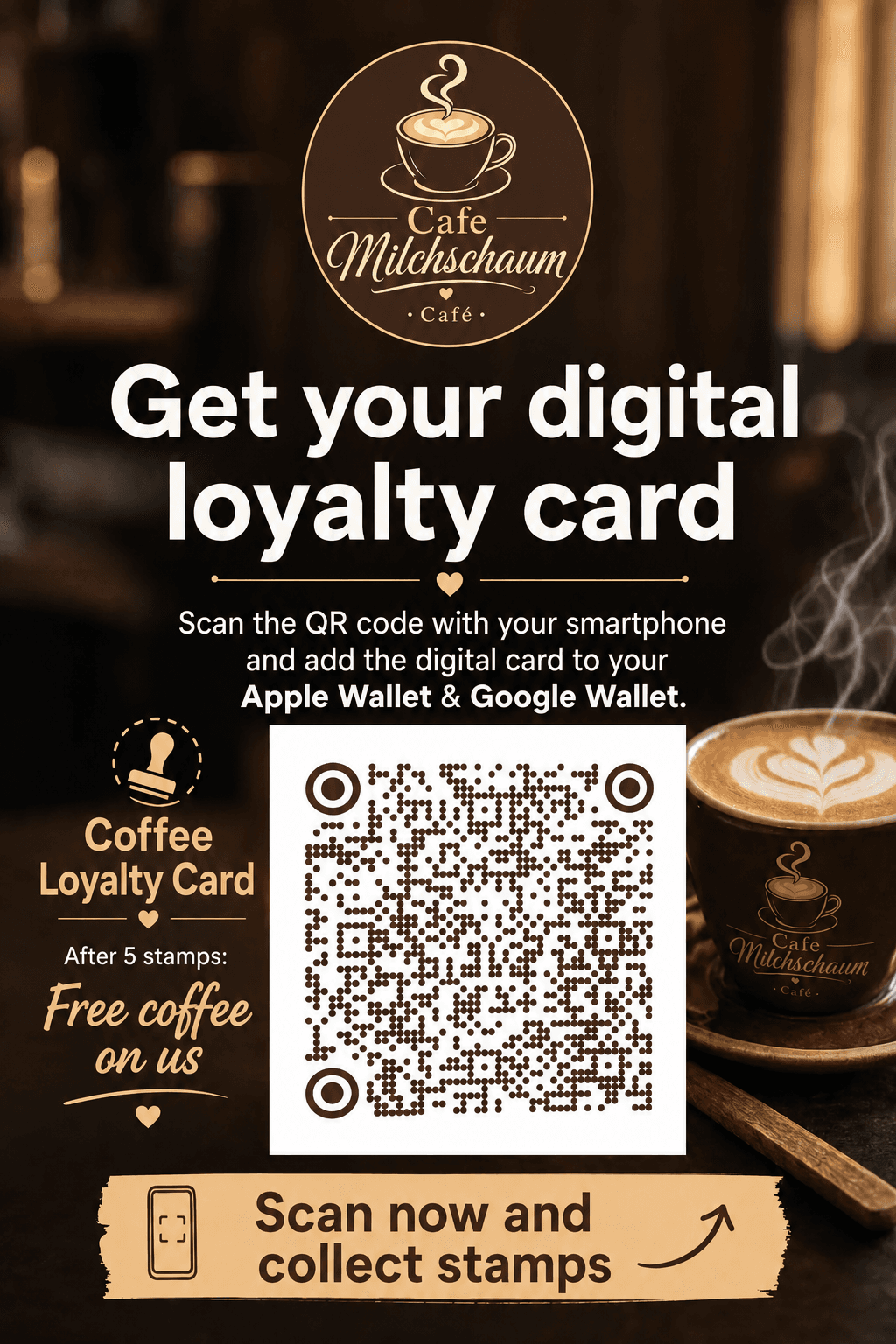
| Pazarlama | “Bana QR kodlu A5 masa standı hazırla.” | QR kodunuzla indirmeye hazır, baskıya uygun bir PDF. |
| Kampanyalar | “Salı günleri 14:00–17:00 arası çift damga planla.” | Kampanya oluşturulur; sizin onayınızdan sonra etkinleşir. |
| Mesajlar | “Kampanya için bir Wallet mesajı taslağı yaz.” | Alıcı sayısıyla birlikte kilit ekranı önizlemesi; gönderim ancak sizin onayınızdan sonra yapılır. |
Asistanınız etkileşimli görünümleri (MCP Apps) destekliyorsa program stüdyosu, göstergeler, onaylar, görsel yükleme ve yapay zekâ el ilanları doğrudan sohbette küçük bir arayüz olarak görünür. Diğer tüm asistanlarda aynı içeriği metin, görsel veya indirme bağlantısı olarak alırsınız.
Asistanınızı nasıl bağlarsınız
Teknik bilgiye ve reloop tarafında herhangi bir kuruluma gerek yok. İşletme sahibi olarak her şeyi panelde “Yapay zekâ asistanı” menü öğesinde bulursunuz.
- Adresi kopyalayın. Panelde “Yapay zekâ asistanı”nı açın. Asistanınız için adres orada yazar:
https://reloop.cards/mcp. - Asistana ekleyin. Adresi bağlayıcı veya MCP sunucusu olarak ekleyin (asistanlara göre ayrıntılar aşağıda).
- reloop’a giriş yapın. Asistanınız reloop giriş sayfasını açar. Her zamanki hesabınızla giriş yapın.
- Yetkileri seçin ve bağlanın. Asistanın neleri yapabileceğini, kritik işlemleri nasıl onaylayacağınızı ve bağlantının ne kadar süre geçerli olacağını belirlersiniz. “Bağlan”a bir tık – hepsi bu.
Bundan sonra bağlantı, süresi dolana veya siz kesene kadar yeniden giriş yapmadan çalışır. Sohbette iyi bir ilk cümle: “reloop’ta benim için neler yapabilirsin?”
Claude, ChatGPT, Cursor ve diğerleri
| Asistan | reloop’u nasıl eklersiniz |
|---|---|
| Claude (web ve masaüstü) | Ayarlar → Bağlayıcılar → Özel bağlayıcı ekle → adresi yapıştır. |
| ChatGPT | Ayarlar → Uygulamalar ve bağlayıcılar → Oluştur → adresi yapıştır, kimlik doğrulama olarak OAuth seç. |
| Claude Code | Terminalde: claude mcp add --transport http reloop https://reloop.cards/mcp |
| Cursor, VS Code ve diğer MCP istemcileri | Adresi HTTP sunucusu olarak ekleyin – oturum açma otomatik olur. |
Günlük işleriniz için örnek istemler
Komut öğrenmenize gerek yok. Bir iş arkadaşınıza anlatır gibi yazın. Başlangıç için birkaç örnek:
Rakamlarınızı anlayın
- “Ekim ayında kaç yeni kart ve kaç ödül kullanımı oldu?”
- “Salı günleri hangi saatlerde en az yoğunluk var?”
- “Ekibimden Lena bu hafta kaç damga verdi?”
- “Haftalık raporu hazırla ve bundan sonra ne yapmam gerektiğini söyle.”
Aktivasyon veya tamamlama oranı gibi göstergelerin ne anlama geldiğini Sadakat Raporlamasını Anlamak: Gerçekten Önemli 6 Metrik yazısı açıklıyor.
Programınızı ve tasarımınızı güncel tutun
- “Logoyu web sitemden al ve kartı Apple Wallet’ta göster.”
- “Kart rengini biraz koyulaştır ama yazının rahat okunmasına dikkat et.”
- “Programımı kontrol et ve iyileştirme öner – henüz hiçbir şeyi kaydetme.”
İpucu: Asistana bir görsel göndermek isterseniz sizin için bir yükleme bağlantısı oluşturabilir. Dosyayı bu bağlantıyla doğrudan reloop hesabınıza yüklersiniz.
Tezgâh için materyal
- “Kayıt için QR kodlu bir A5 masa standı oluştur.”
- “‘10. kahveniz bizden’ başlıklı, vintage tarzda bir yapay zekâ el ilanı tasarla.”
- “Kartımın iPhone ve Android’de nasıl göründüğünü göster – ekibime göstermek istiyorum.”
Kampanyaları ve mesajları hazırlayın
- “Kasım ayında sakin salı öğleden sonraları için 14:00–17:00 arası çift damga planla.”
- “Kampanya için kısa bir Wallet mesajı yaz ve kilit ekranında nasıl göründüğünü göster.”
Bu tür kampanyaları nasıl iyi planlayacağınızı Çift Damga: Sakin Saatleri Hedefli Şekilde Doldurun yazısında bulabilirsiniz. Wallet mesajlarında dikkat: Anlık bildirim olarak yalnızca Google Wallet’taki kartlara ulaşırlar, çünkü Apple Wallet bunun için bir arayüz sunmaz.
Güvenlik: Kontrol sizde kalır
Müşterilerinizin kartlarını değiştirebilen bir asistanın net sınırlara ihtiyacı vardır. Bu yüzden reloop’ta kurallar şöyle:
Yetkileri siz belirlersiniz
Bağlanırken Yalnızca okuma (istatistikleri, programları ve ayarları görüntüleme), Düzenleme (ayrıca programları, tasarımı, metinleri ve konumları değiştirme – yayınlama ve gönderim olmadan) ve Tam erişim (ayrıca yayınlama, kampanya gönderme, damga işleme – her biri onay ile) arasında seçim yaparsınız. Tek tek yetkileri de açıp kapatabilirsiniz. Daha fazla yetki yalnızca yeni bir bağlantıyla mümkündür; asistan sonradan kendine yetki ekleyemez.
Ayrıca bağlantının ne kadar geçerli olacağına da siz karar verirsiniz: 30 gün, 90 gün veya siz kesene kadar.
Müşterilerin gördüğü her şey için onay
Mesaj göndermek, program değişikliklerini yayınlamak, damga işlemek, kişisel veri içeren dışa aktarımlar: reloop bu tür işlemleri ancak bir insan onayladıktan sonra yürütür. Asistan size bir onay bağlantısı gösterir ya da talep, bağlanırken seçtiğiniz ayara göre panelinizde bekleyen onay olarak görünür. Onay sayfasında tam olarak ne olacağını, değişikliklerde önce/sonra halini görürsünüz.
Asistan kendi kendini onaylayamaz. Manipüle edilmiş bir metin onu bir şeye yönlendirmeye çalışsa bile, dışarıya etkisi olan her işlem sizin onayınızı gerektirir.
Müşteri verileri yalnızca kısaltılmış
Varsayılan olarak asistan, müşterilerinizin adlarını ve e-posta adreslerini yalnızca kısaltılmış olarak görür. Tam müşteri verilerini ancak “Tam müşteri verilerini görüntüle ve dışa aktar” yetkisini açıkça verirseniz alır.
Veri koruma açısından önemli: Asistanınızın reloop üzerinden aldığı veriler asistanın sağlayıcısına iletilir. Bu nedenle müşteri verilerini paylaşmadan önce bu sağlayıcıyla bir veri işleme sözleşmeniz olup olmadığını kontrol edin.
Her şey izlenebilir, her an kesilebilir
Panelde “Yapay zekâ asistanı” altında tüm bağlantıları, en son ne zaman aktif olduklarını ve etkinlik kaydında asistanın hangi işlemleri hangi sonuçla çağırdığını görürsünüz. “Bağlantıyı kes” ile bir bağlantıyı sonlandırırsınız – erişim hemen sona erer.
- Yetkileri siz seçersiniz: yalnızca okuma, düzenleme veya tam erişim
- Dışarıya etkisi olan işlemler yalnızca insan onayından sonra
- Müşteri verileri varsayılan olarak kısaltılmış
- Her bağlantı için etkinlik kaydı
- Her bağlantı tek tıkla kesilebilir
Asistanın yapamayacakları
Program veya müşteri verisi silmek, veri koruma taleplerini işlemek, tarifeyi değiştirmek veya iptal etmek: Bunlar panele aittir. Asistan ödeme de yapamaz – en fazla, satın almayı sizin tamamlayacağınız bir bağlantı oluşturur.
Otomasyonlar için kişisel erişim anahtarları
Sohbet olmadan çalışan süreçler için, örneğin n8n ile haftalık bir rapor ya da kendi betiğiniz için, “Yapay zekâ asistanı” altında bir kişisel erişim anahtarı oluşturursunuz. Bir anahtar okuyabilir ve dahili değişiklikler yapabilir; müşterilerin göreceği işlemler bununla mümkün değildir. Anahtar yalnızca bir kez gösterilir, bir son kullanma tarihi vardır ve her an iptal edilebilir.
reloop’ta diğer yenilikler
Yapay zekâ asistanının yanı sıra son haftalarda, çoğu işletmelerden gelen geri bildirimlere dayanan birkaç iyileştirme yayına girdi:
| Yeni | Size ne kazandırır |
|---|---|
| Müşteri listesinde isimler | Müşteri listesi kart numarası yerine ad, soyad ve e-postayı gösterir – kayıt formunuz bunları soruyorsa. Arama, müşterileri ada veya e-postaya göre bulur. |
| Çalışan bazında istatistik | Göstergeler, gidişat grafiği ve yoğun saatler tek bir ekip üyesiyle sınırlandırılabilir. |
| Etkinliği dışa aktarma | Etkinliği seçtiğiniz bir dönem için (en fazla 366 gün) müşteri adları, e-posta ve çalışan adlarıyla, istenirse yalnızca bir ekip üyesi için CSV olarak dışa aktarın. |
| “Müşterileriniz ne zaman geliyor?” | Saatlik bir grafik en yoğun ve en sakin zamanlarınızı gösterir – kampanya planlamak için ideal. |
| Daha dürüst rakamlar | “Yeni kartlar” yalnızca gerçekten bir Wallet’a kaydedilmiş veya zaten damga almış kartları sayar. Tüm göstergeler seçilen döneme göredir. |
| Fazla damgaları koru | Program bazında isteğe bağlı: Hedefin üzerindeki damgalar korunur, ödül kullanılırken yalnızca gereken sayı düşülür. |
| PDF olarak ekip hesap dökümü | Tüm ekip üyeleri için tek bir hesap dökümü, dönem serbest. |
| Ana ekranda tarayıcı | Ekibiniz çalışan tarayıcısını Android ve iPhone’da ana ekrana kısayol olarak ekler – uygulama kurmadan. |
Kaçırdıysanız: Misafirleriniz artık NFC dokunuşuyla kendileri damga toplayabilir ve çift damga ile sakin saatleri hedefli şekilde canlandırabilirsiniz.
Yapay zekâ asistanı hakkında sık sorulan sorular
Hangi yapay zekâ asistanları reloop ile çalışır?
Claude (web, masaüstü ve Claude Code), ChatGPT, Cursor, VS Code ve MCP destekleyen diğer asistanlar. Her yerde aynı adresi girersiniz: https://reloop.cards/mcp.
Teknik bilgiye ihtiyacım var mı?
Hayır. Adresi asistanınıza eklersiniz, reloop’a giriş yaparsınız ve yetkileri seçersiniz. Birkaç dakika sürer.
Asistan benim onayım olmadan müşterilerime bir şey gönderebilir mi?
Hayır. Mesajlar, yayınlanan program değişiklikleri, damga işlemleri ve kişisel veri içeren dışa aktarımlar reloop tarafından ancak bir insanın onayından sonra yürütülür.
Asistan müşterilerimin verilerini görür mü?
Açıkça daha fazlasına izin vermediğiniz sürece yalnızca kısaltılmış olarak. Alınan verilerin asistanınızın sağlayıcısına gittiğini unutmayın.
Kim asistan bağlayabilir?
İşletme sahipleri, kendi işletmeleri için. PIN ile giriş yapan çalışan hesapları asistan bağlayamaz.
Asistan paneli tamamen yerine geçer mi?
Hayır. Asistanın değiştirdiği her şey hemen panelde görünür ve orada düzenlemeye devam edebilirsiniz. Birçok yanıt, panelin ilgili sayfasına doğrudan bir bağlantı içerir.
Bağlantıyı nasıl keserim?
Panelde “Yapay zekâ asistanı” altında ilgili bağlantıda “Bağlantıyı kes”e tıklayın. Asistan erişimini hemen kaybeder.
Hemen deneyin
Yapay zekâ asistanıyla istatistikleri, program bakımını ve pazarlamayı bir sohbet içinde halledersiniz – üstelik müşterilerinizi etkileyen her karar sizde kalır. Panelde “Yapay zekâ asistanı” menü öğesini açın, adresi kopyalayın ve asistanınıza ilk sorunuzu sorun.